helllo,小伙伴们,大家好。这里是左左右。今天通过这节课的学习让大家学会c语言开发环境的搭建。听过上节课的小伙伴们。如果没有c语言基础会觉得懵懵懂懂的,所以,我在这里给大家临阵磨枪,恶补一下c语音的基础。讲课之前我们先把c语言的环境安装好。
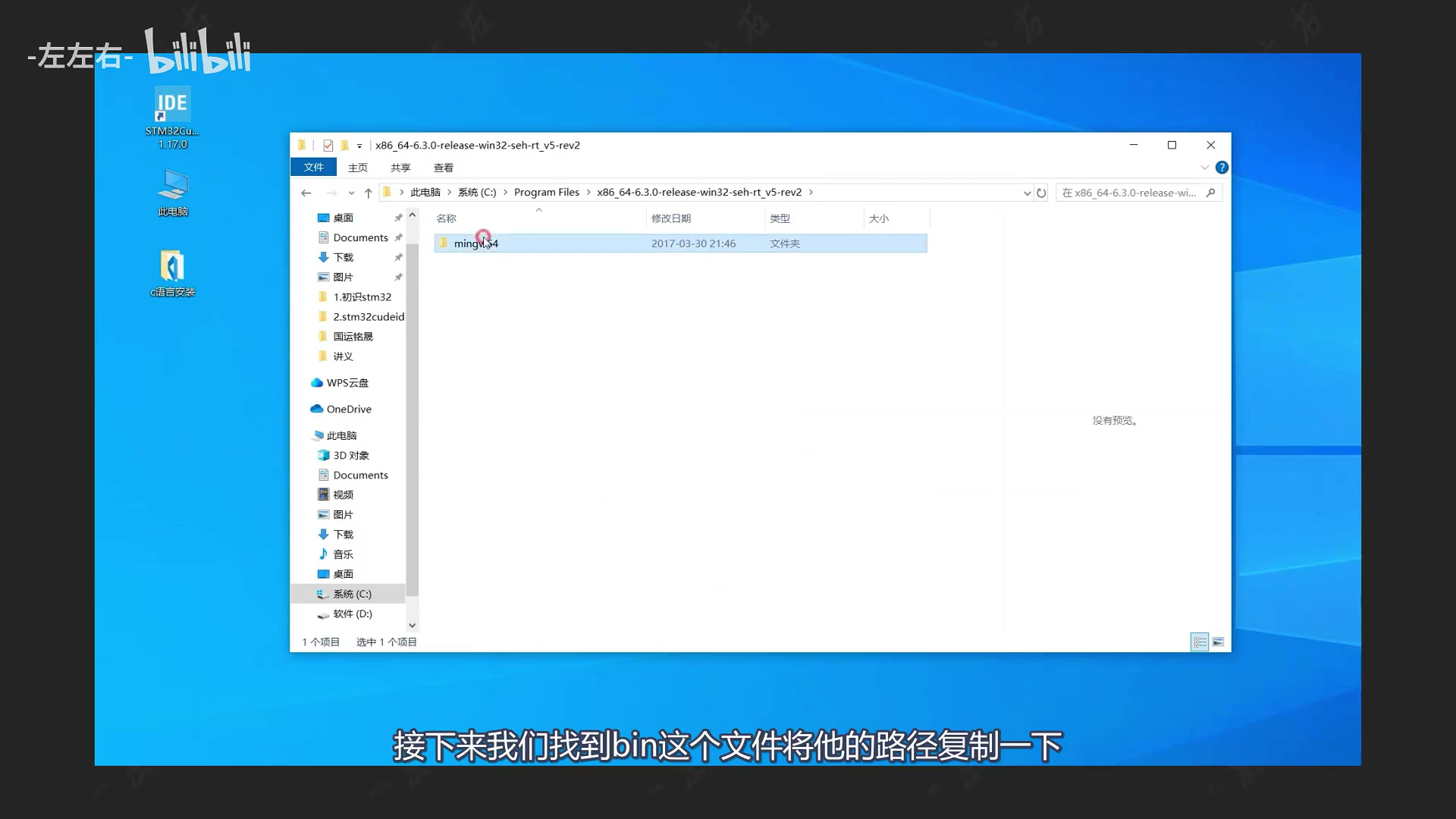
首先,我们先打开桌面上叫c语言安装的这个文件夹。这里有一个压缩包 先将他解压。然后,将解压完的文件剪切到c盘任意文件夹。注意文件夹不能有中文和空格。接下来我们找到bin这个文件将他的路径复制一下。第二步 我们来配置环境变量。点击此电脑图标 右键 属性。找到高级系统设置 单击 点击环境变量。
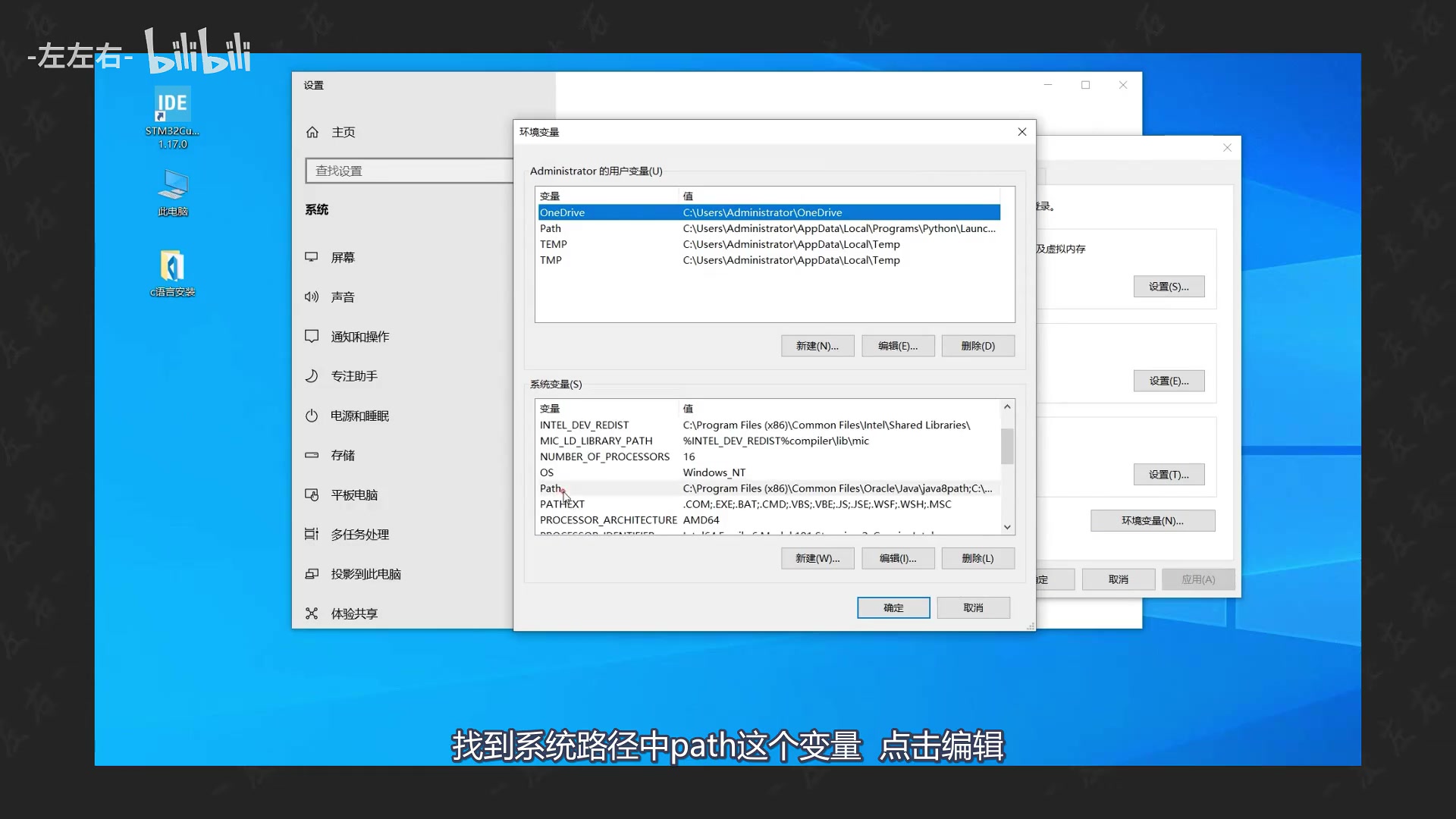
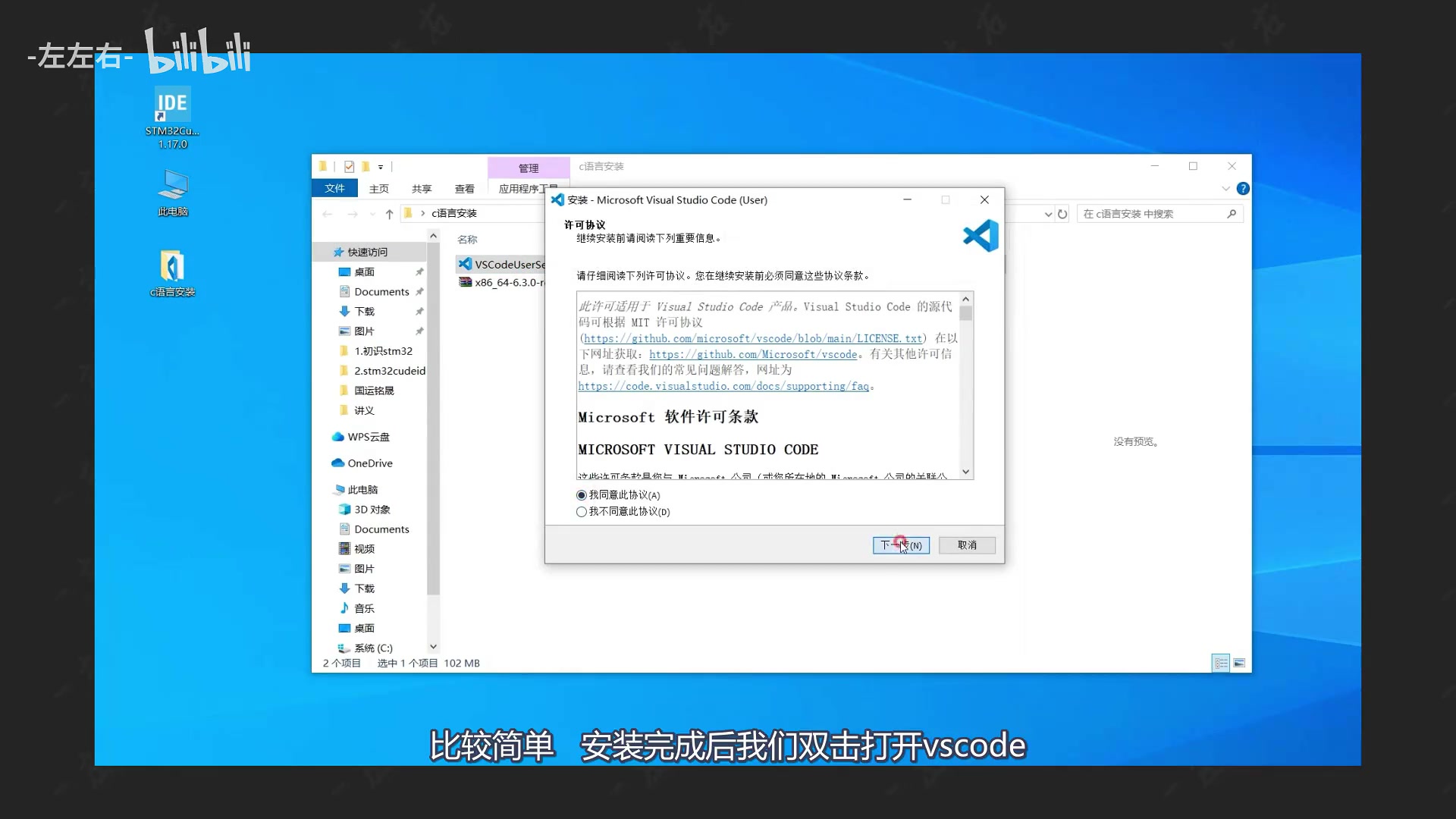
找到系统路径中path这个变量 点击编辑。点击新建 将我们刚才复制的路径粘贴到这里。下面我们安装vscode这个软件 按照视频一步步安装就行。比较简单 安装完成后我们双击打开vscode。然后,点击扩展 我们先把c和c++这个拓展库安装了。接着,安装第二个扩展库 coderunner。
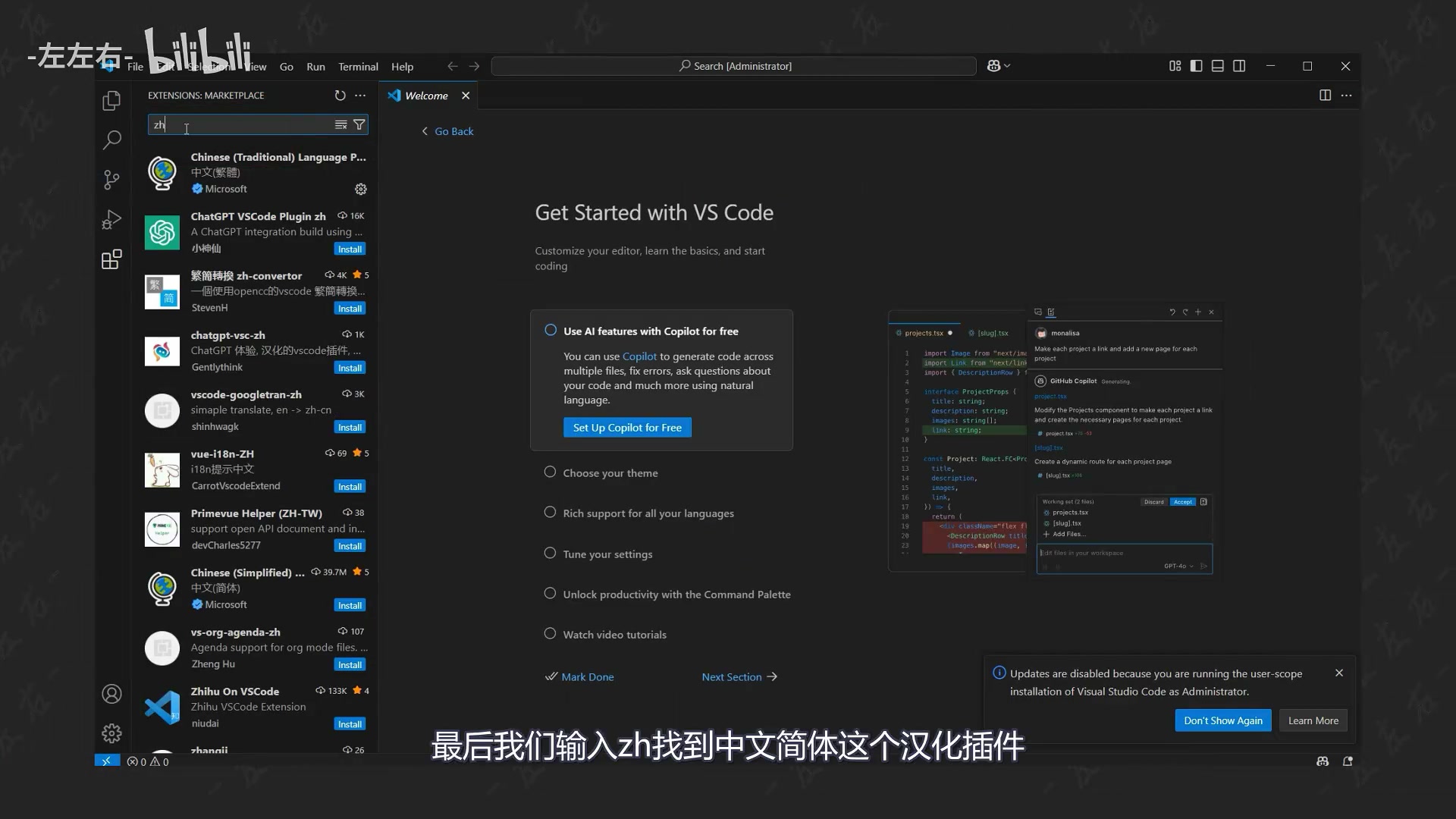
最后,我们输入zh找到中文简体这个汉化插件。我们看这里的使用方法 按下ctrl shift和 p。输入display 找到configure display language。找到简体中文 点击restart。
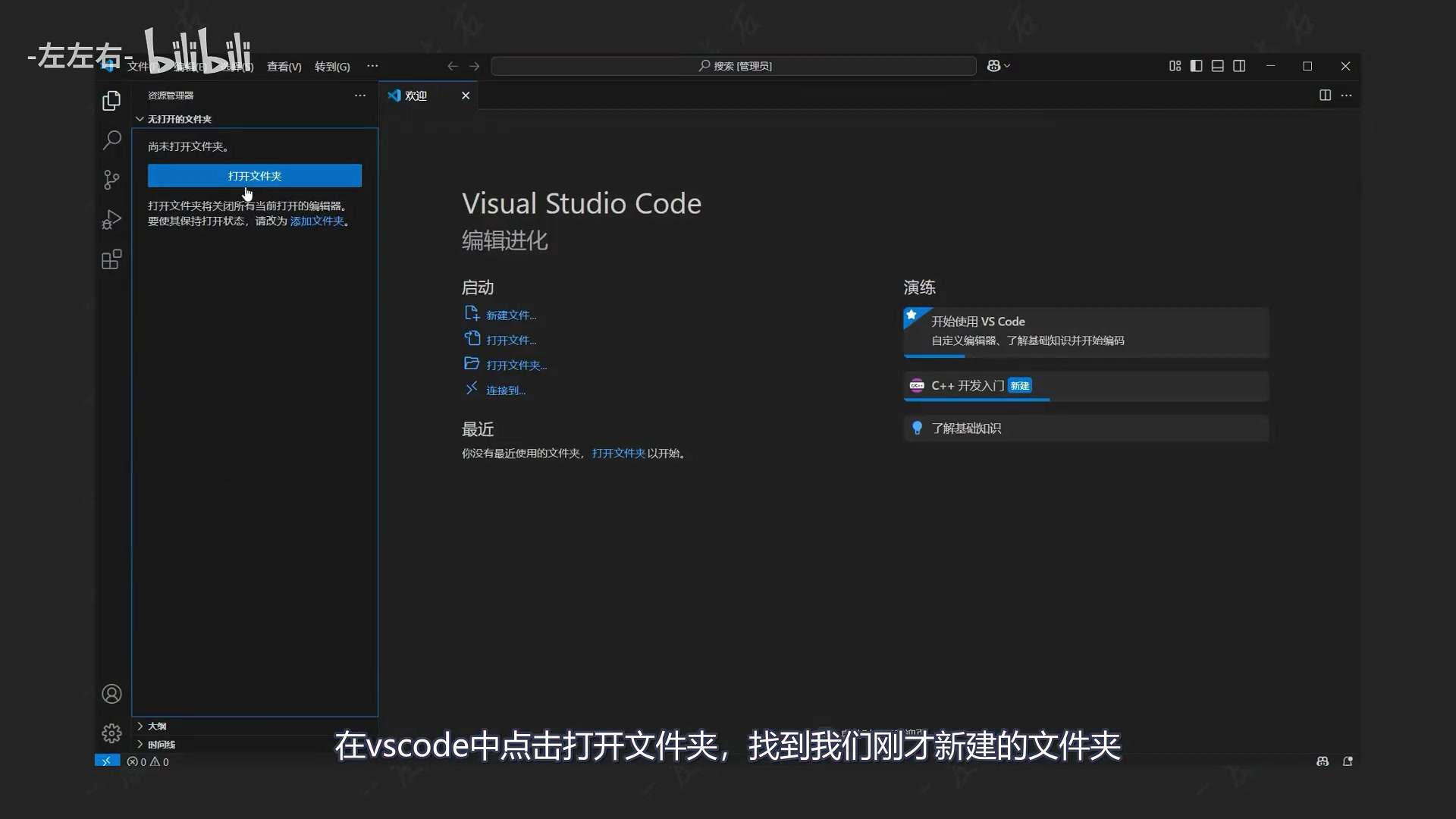
接下来我们在桌面创建一个c语言的文件夹。这里我们随便命名啊,我把他命名为test。在vscode中点击打开文件夹,找到我们刚才新建的文件夹。点击选择文件夹。右键新建文件创建一个test.c的文件。到这里我们的c语音环境就安装好了。下节课我们讲讲c语言的函数和结构体。您的点赞、关注、收藏是我更新下去的最大动力。
我们下集见。