helllo,小伙伴们,大家好。这里是左左右。这期视频我们讲proteus这款仿真软件。所有资料的获取方式看我第一期视频,资料包我会持续更新的。后面就不重复说了。
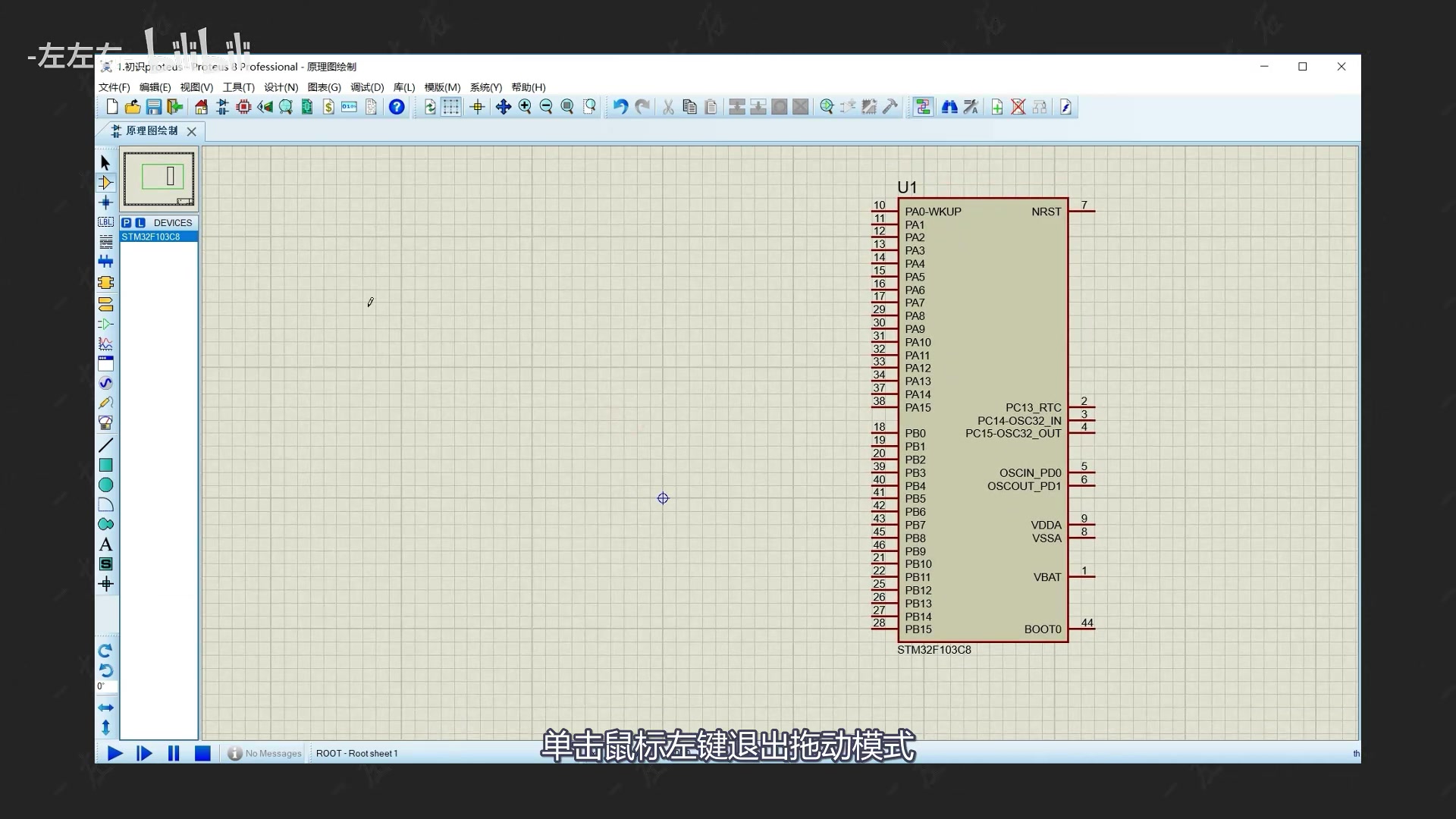
首先,双击图标点开仿真软件。我们要通过仿真来实现我们前面视频讲过的按钮控制LED的亮灭。点击新建工程改个工程名,下面一直点next就可以了。我们点这里的元件模式,然后点击字母是p的按钮。在里面找到我们用的这款stm32f103c8单片机。点击确定就可以把它放置到我们的画布上了。
这里滚动鼠标滑轮可以实现画布的放大和缩小。单击鼠标中键可以拖动画布。单击鼠标左键退出拖动模式。我们接着放置元器件,输入LED找到白色LED灯放入画布。这里点击小键盘上的减号可以实现元器件的旋转。同样的方法放置电阻,将电阻阻值设为220。阻值太大会导致LED小灯点不亮。接着,点击这里的终端模式,点击power放置一个3.3V的正极。
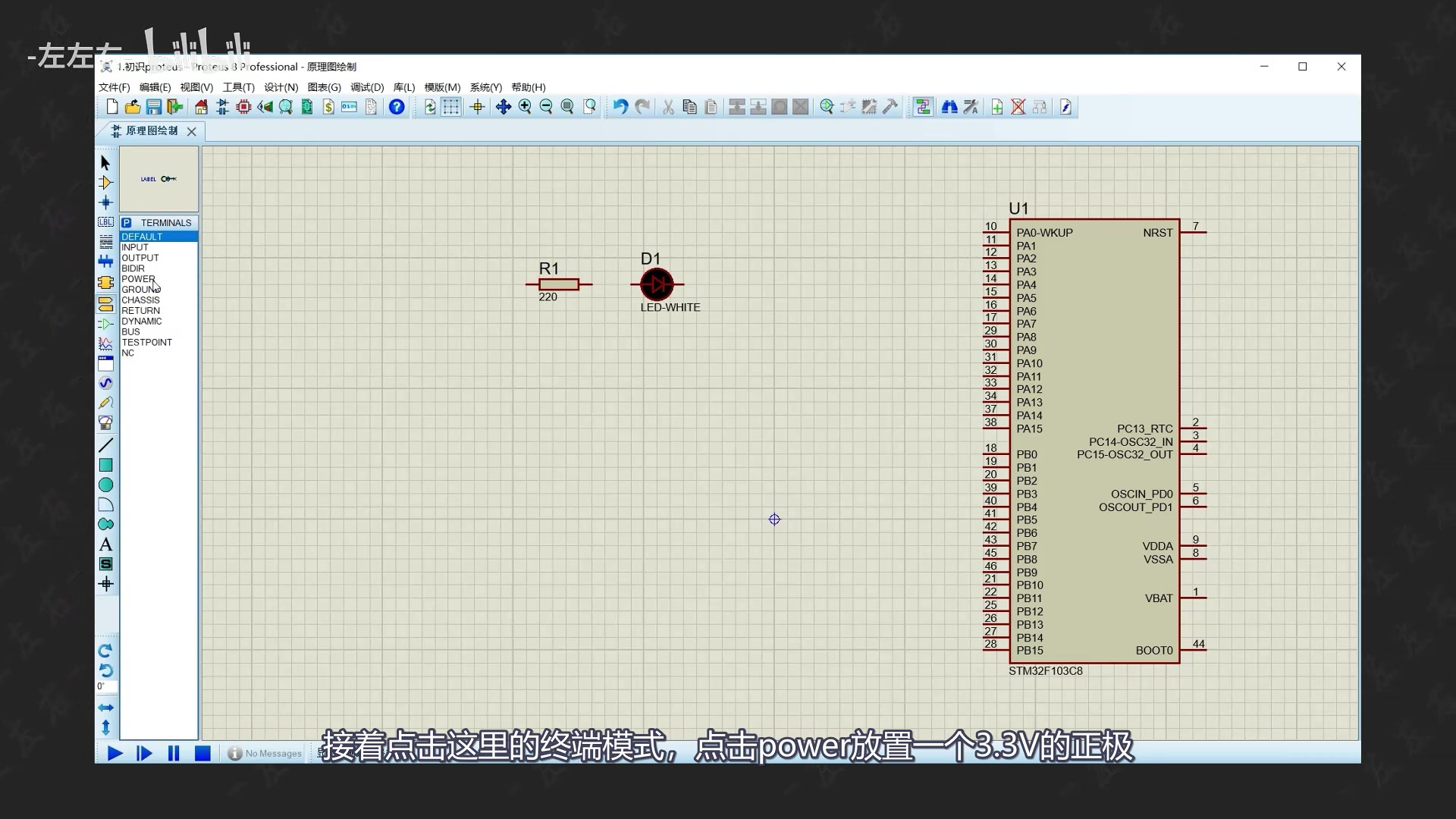
用导线将他们连在一起。用同样的方法搭建按钮这一部分。我们知道灯是与PA15号引脚连在一起的。按钮是与PC13号引脚连在一起的,这里相同的名称就代表他们是连在一起的。这里的NRST引脚低电平复位。我们给他加个高电平。仿真软件这一块暂时就到这里了。回到桌面,打开cubeide。
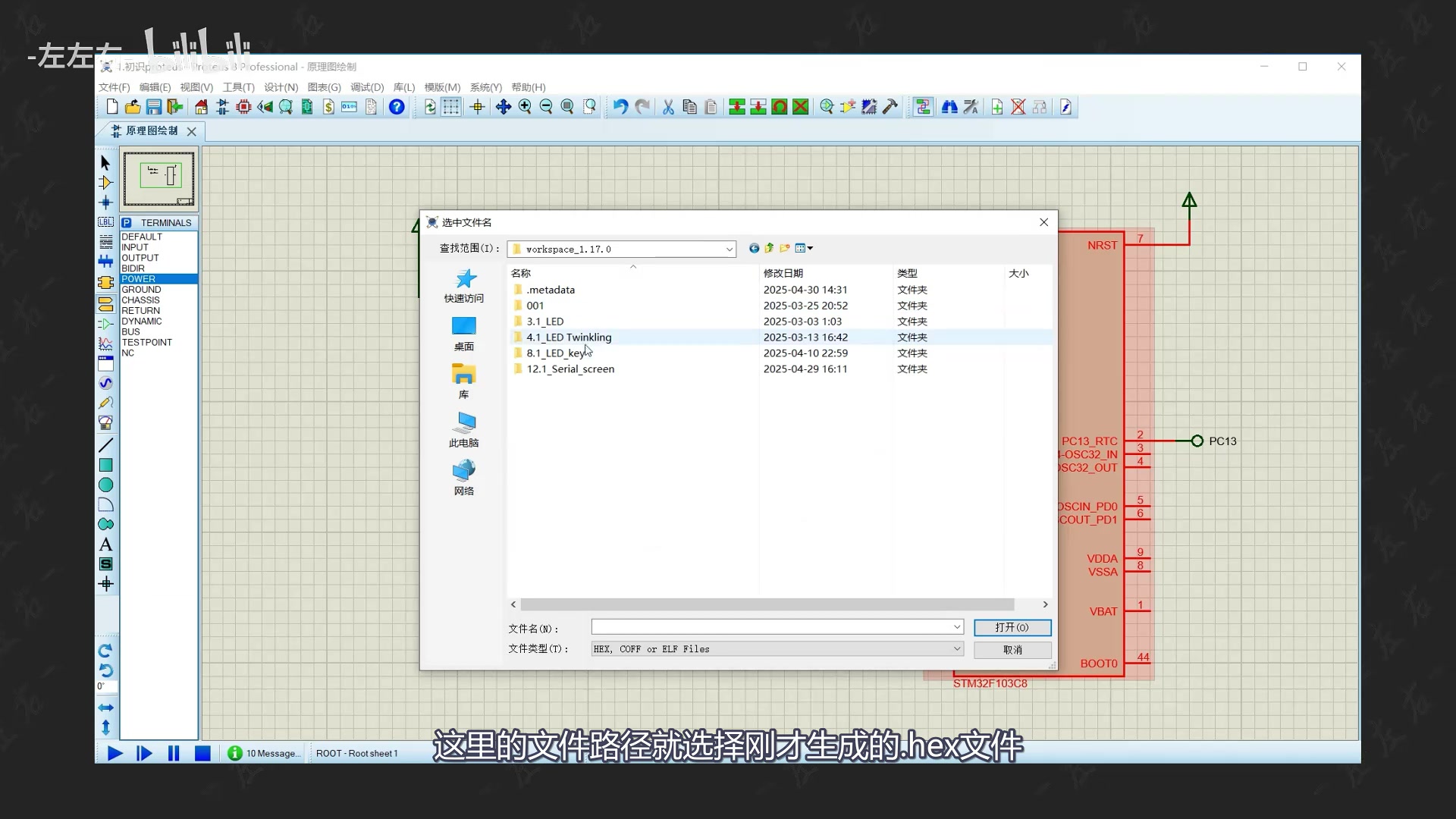
由于仿真软件需要.hex的编译文件,cubeide默认状态下是不生成这个文件的。我们来设置一下。找到我们之前做的按键控制LED灯亮灭的项目。右击,找到最下面这个单击打开。按照视频一步步去操作。然后,选中8.1这个项目,点击编译。在debug这个文件夹中就找到.hex这个文件了,回到仿真软件,选中stm32这个芯片右击。
点击编辑属性。这里的文件路径就选择刚才生成的.hex文件。接着,点击左下角这里的运行。仿真软件就可以正常运行了。接下来我们通过仿真实现串口屏模拟器控制LED灯亮灭。回到桌面双击打开创建虚拟端口的图标。点击这里 再点击这里。因为我前面创建了com8和com9。这里就不重复创建了。
选择完com口之后,点击对钩就可以了。右击开始找到设备管理器。如果能看到我们刚才创建的两个com口就算成功了。回到cubeide使用同样的方法生成.hex文件。这些都是前面视频已经完成的内容。看不懂的小伙伴可以回去看前面的视频。找到串口的虚拟元器件,TX和RX分别与PA9和PA10相连。
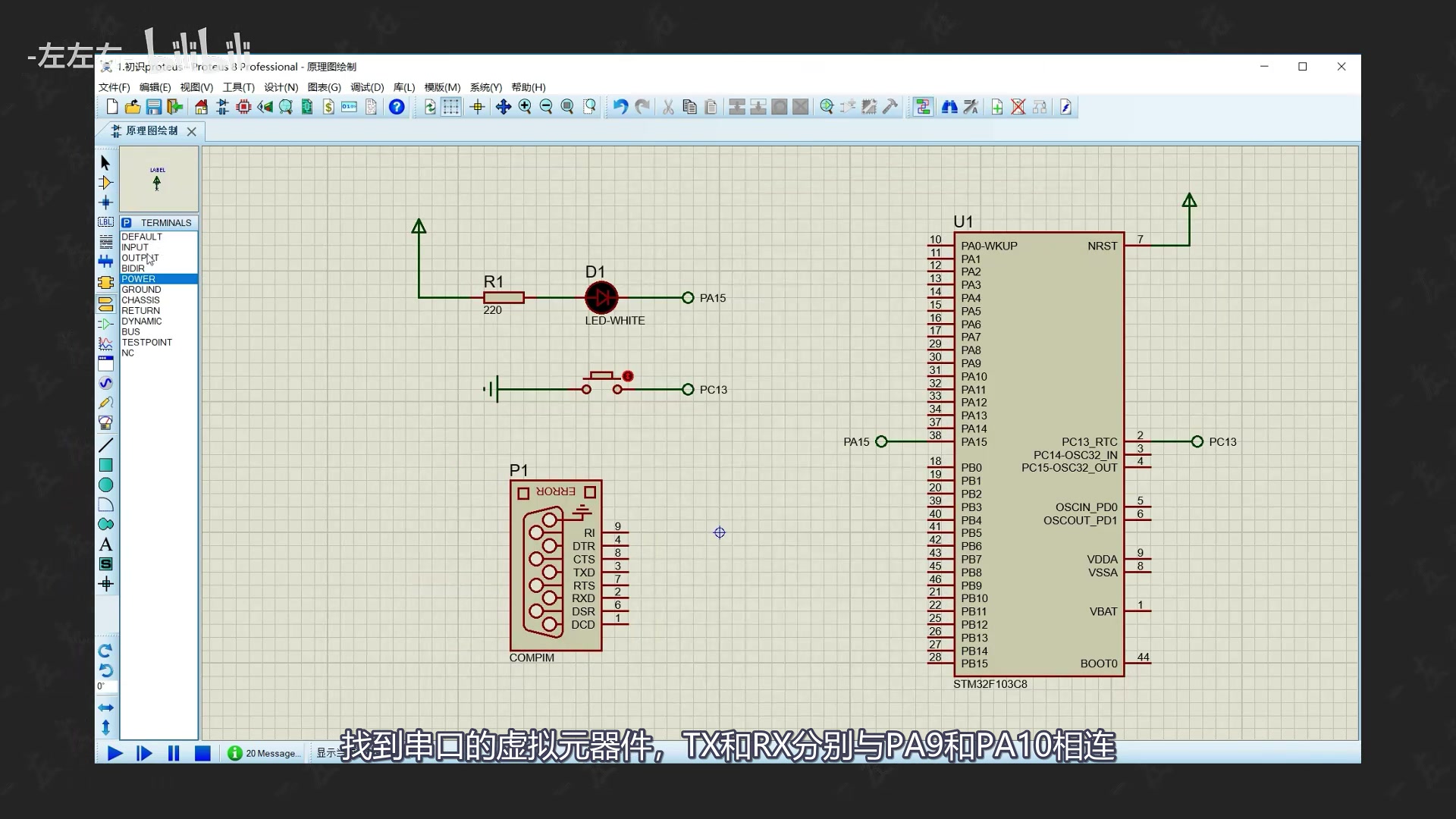
这里串口选择COM8,波特率设置为9600。把编辑属性里的路径改一下。打开串口屏模拟器点击调试。这里的串口号选择COM9 点击开始。是不是就实现我们想要的功能了?到目前为止,已经讲了三种实现stm32功能的方法。学习板、最小系统板、仿真软件。这下没有理由不去动手实操了吧。
后面每期视频我会将做好的仿真文件放在资料包供大家调试。就不会详细再去讲解这款软件了。我还是会把精力放到stm32的讲解上。好的 今天的视频就到这里。您的点赞、收藏、和关注是我更新下去的最大动力。我们下期见。