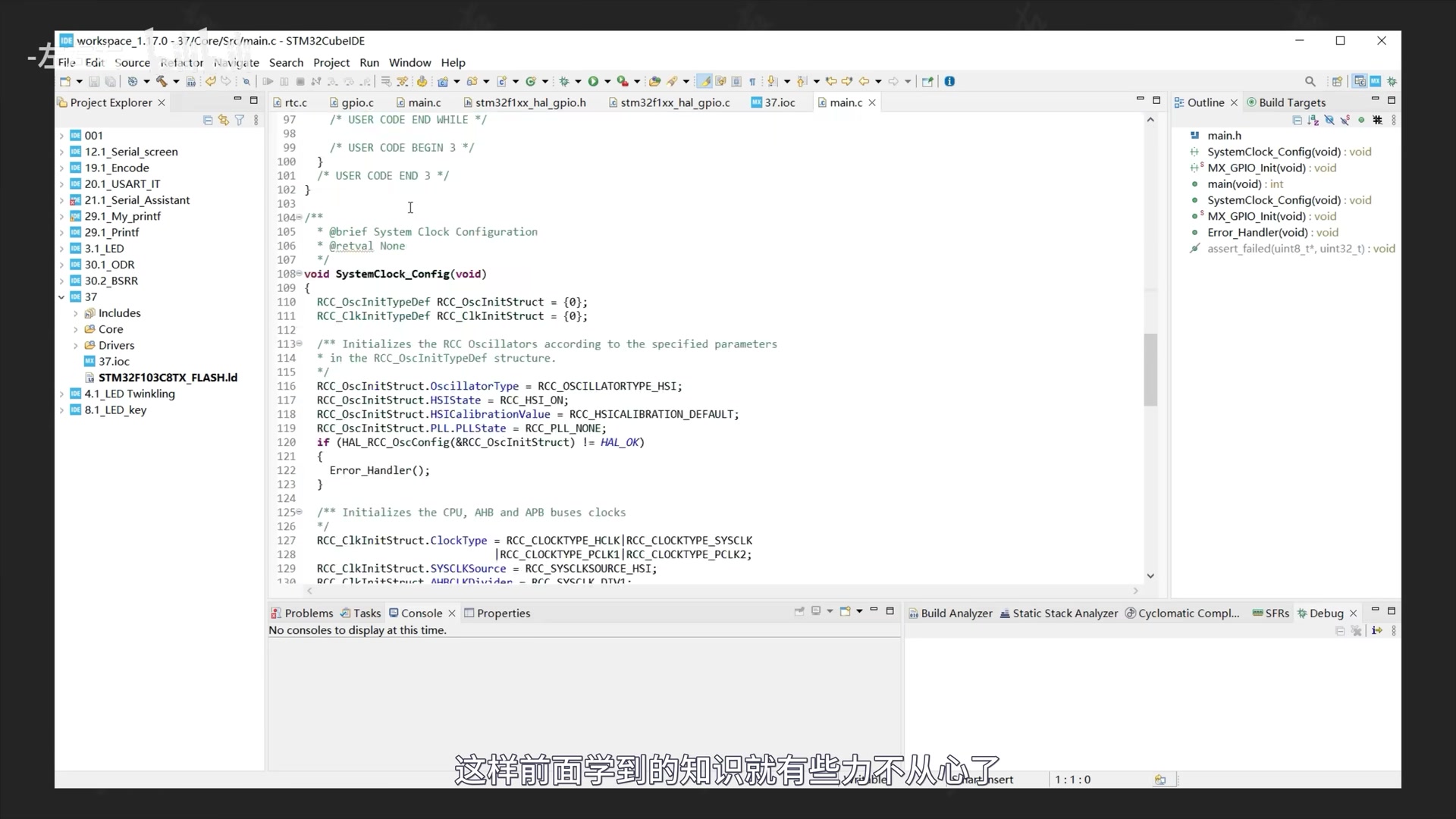
hello,小伙伴们,大家好,这里是左左右。前面视频我们一直在用STM32CubeIDE这款软件来教大家学习STM32单片机开发。通过“点一点”,“选一选”的方式,代码就自动帮我们生成了。这对新手入门来说是十分友好的,但是,随着学习的深入。我们不可避免的要去阅读别人写好的代码。
我们自己也会使用不同的软件去做嵌入式的开发。这样前面学到的知识就有些力不从心了。所以,这期视频我要教大家一款新的软件。它就是Clion。这个也是很多嵌入式爱好者的首选编程软件下面就讲讲怎么安装?需要下载三个安装包。分别是STM32CubeMX,STM32CubeCLT和Clion。
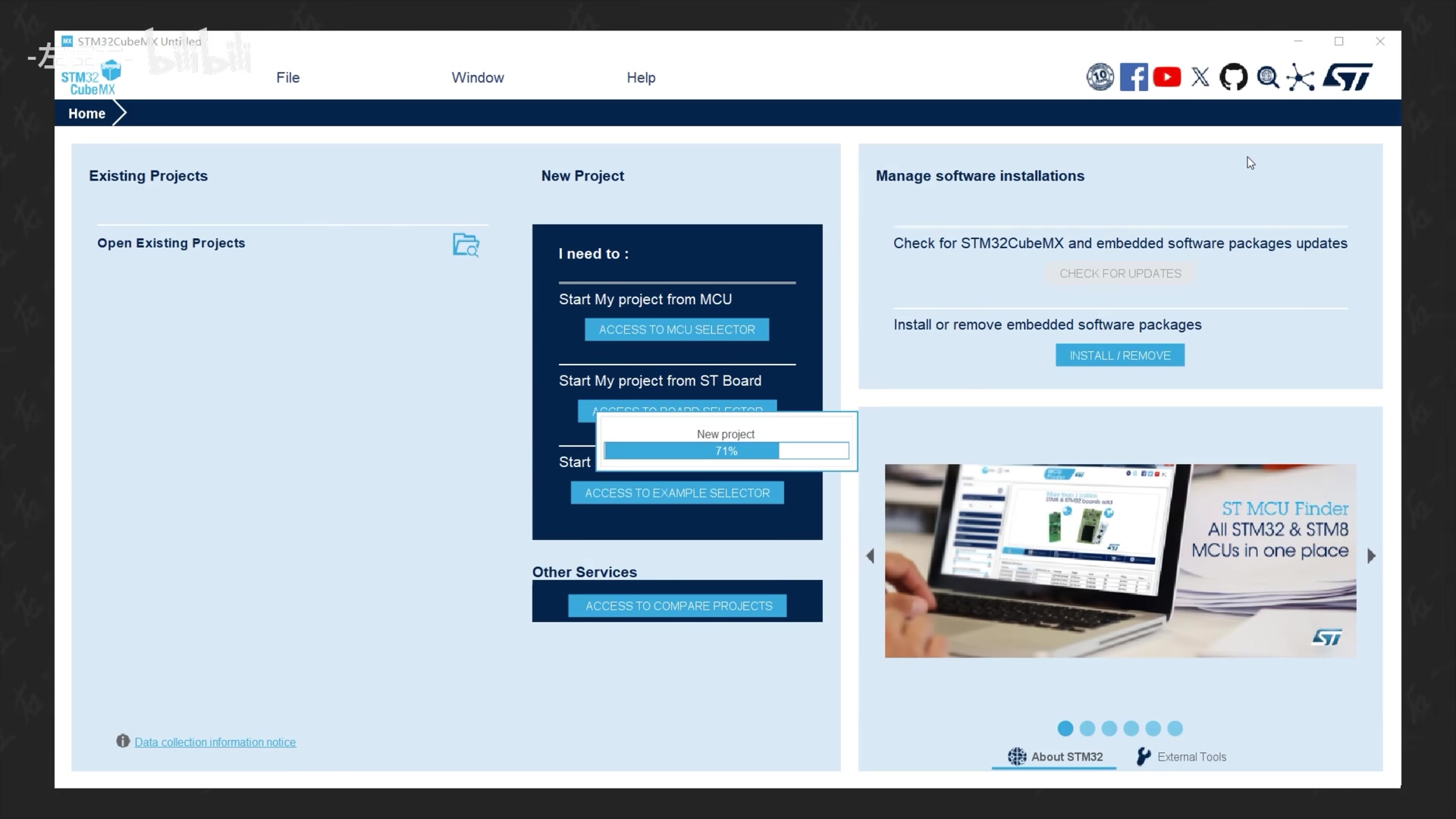
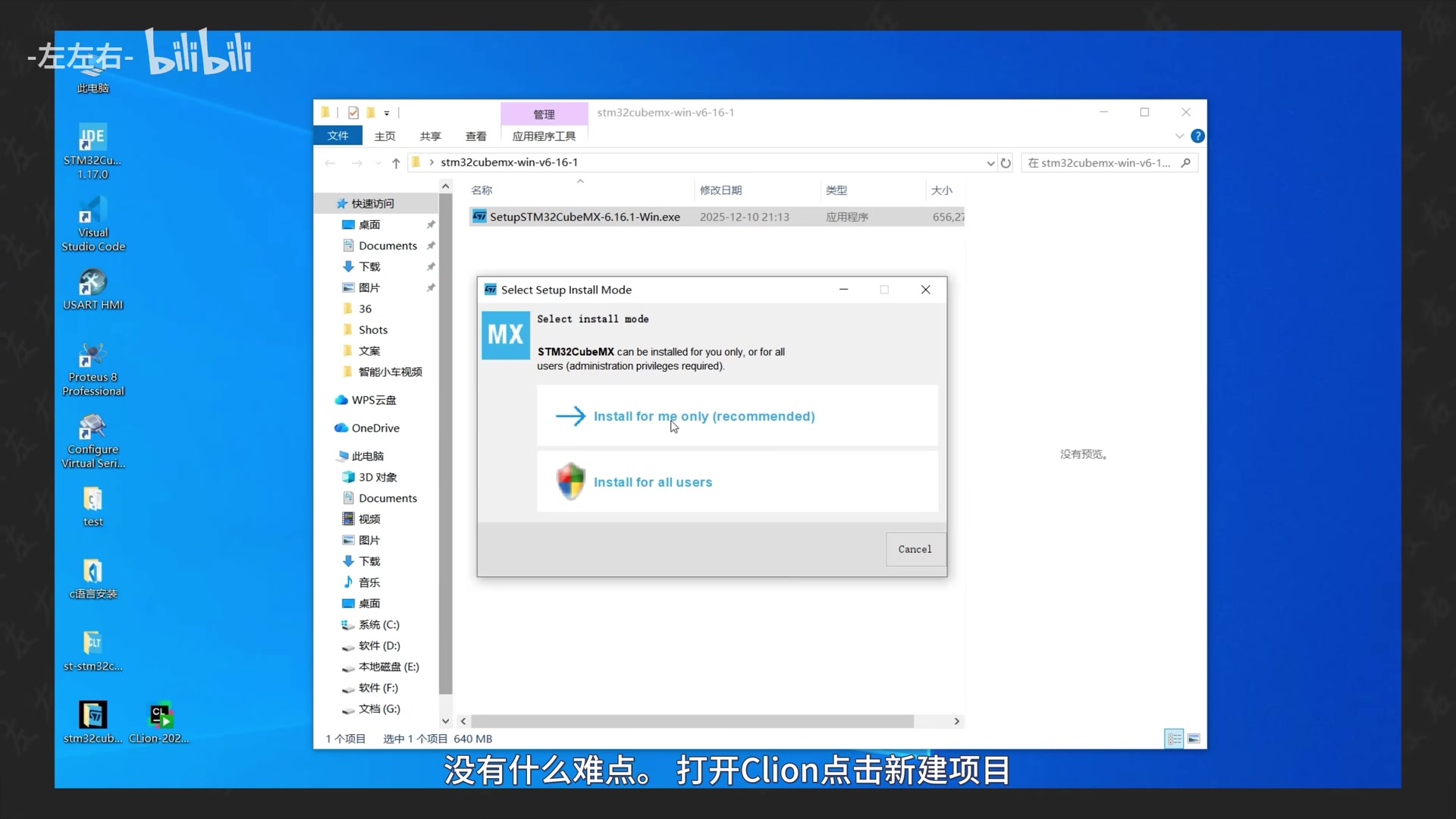
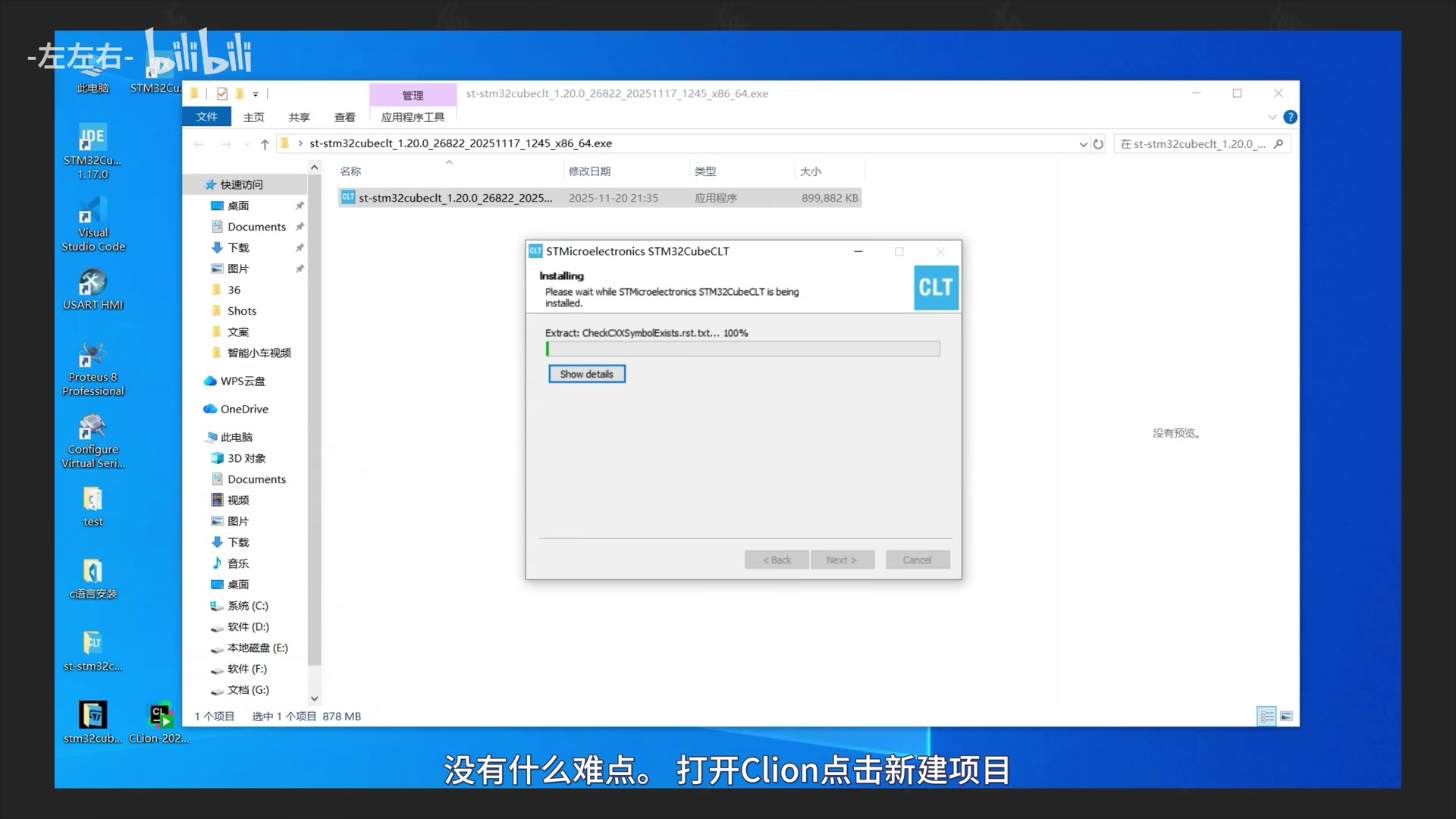
在安装STM32CubeMX和STM32CubeCLT过程中是需要账号。如果一直跟着我视频学的小伙伴们肯定已经有账号了,没有的申请一个就行。接着,将三个安装包按视频顺序安装就可以了。没有什么难点。 打开Clion点击新建项目。在嵌入式这里找到STM32CubeMX,点击。
在这里我们可以看到STM32CubeMX。STM32CubeCLT后面都是有对钩的。说明我们的安装是没问题的,接着,来看这里提示目录不存在。这是因为我们还没正确的导入STM32项目呢?接着,点击启动STM32CubeMX。点击这里选择芯片型号。输入我们熟悉的STM32F103C8T6。
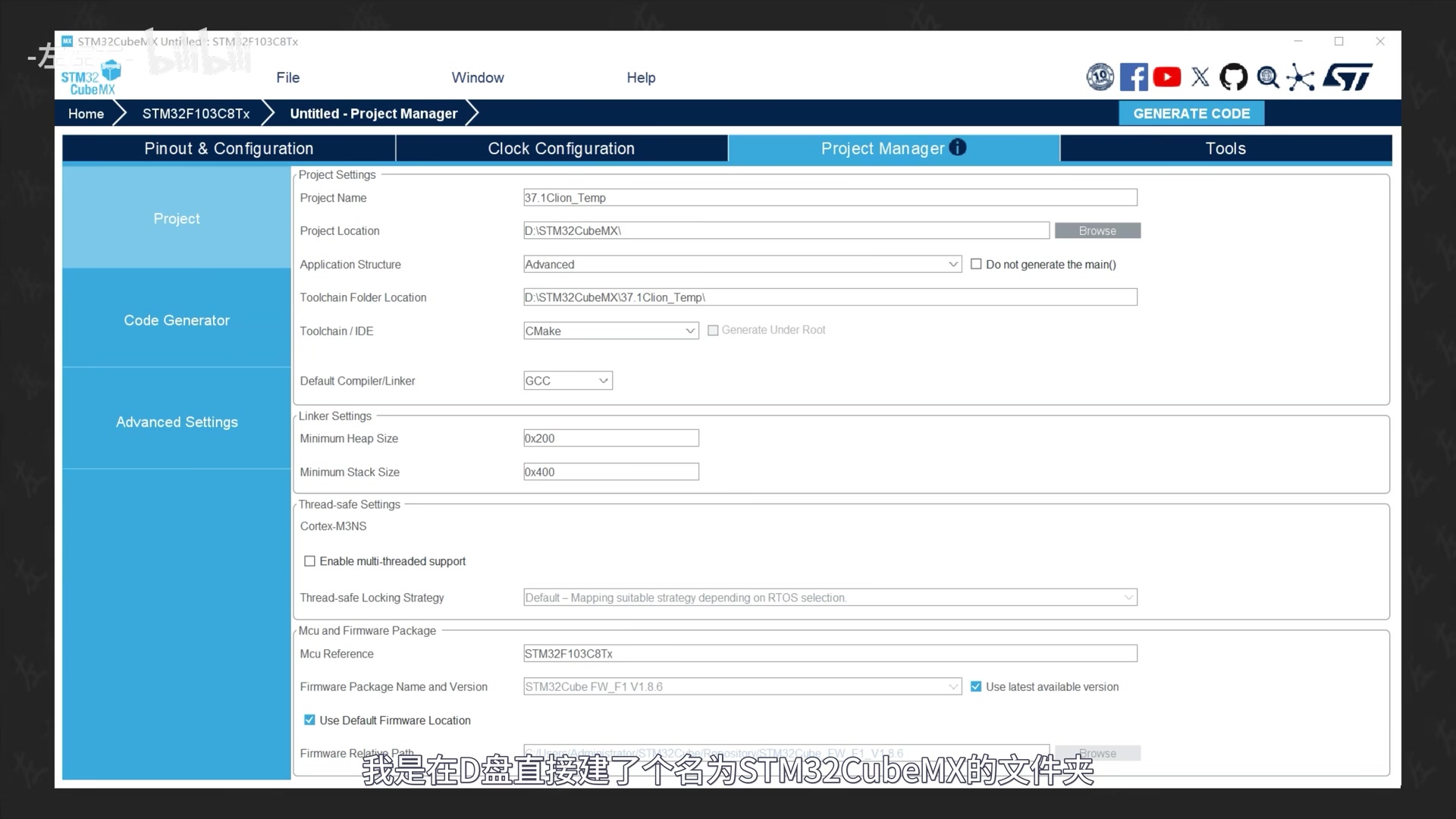
这里记得收藏一下,下次就好找了。接着,把这些常规的设置设置一下。这里和STM32CubeIDE的设置是一模一样的。第一步SYS这里Debug选择serial wire。第二步RCC这里选择外部晶振。第三步HCLK设置为72兆赫兹。第四步生成单独的.c和.h文件。这里有两点需要注意,把这里改成Cmake。
这里项目存储位置设置一下。我是在D盘直接建了个名为STM32CubeMX的文件夹。把刚才的路径复制到Clion。这时刚才那个提示就没有了。点击下一步,点击确定。这里我们可以看到免费试用29天。其实Clion现在非商用的话是完全免费。就是可以一直使用的,点击这里注册一下就可以了。
接下来我们通过Clion顺便实现小灯的闪烁案例。首先,打开gpio.c写一个MY_GPIO_Init的函数。在这里我要将PA15引脚设置为推挽输出的模式。
首先,开启GPIO的时钟。这里的代码提示功能是不是很智能?按下tab键代码就自动补全了。接着,定义一个GPIO初始化结构体。选择15号引脚,设置推挽输出。设置无上下拉,设置最高速度50兆赫兹。初始化PA15,接着把写好的函数复制到gpio.h中。之后在main函数中调用我们写好的函数,在while中实现闪烁功能。
接着,点击这里的绿色小三角程序就下载到板子里了。小灯就开始闪烁了。好的,今天的视频就到这里。如果觉得有收获,一定要关注、点赞、收藏,评论。你的支持是我这样的小博主持续更新下去的最大动力。期待下期视频再见!